TradingView工具列工具說明
Tradingview4年前 (2022-05-12)1338
圖表工具是TradingView的核心功能。用戶如果想要熟練地使用TradingView,就有必要詳細瞭解圖表上所有的功能。TradingView圖表上的工具列根據所處位置可以分為六大類:頂部工具列、底部工具列、左側工具列、右側工具列、快捷列、常用工具列、右鍵工具列。1.頂部工具列圖表頂部工具列顯示當前圖表的商品名稱,使用者可以在頂部工具列選擇當前圖表的時間...
圖表工具是TradingView的核心功能。用戶如果想要熟練地使用TradingView,就有必要詳細瞭解圖表上所有的功能。TradingView圖表上的工具列根據所處位置可以分為六大類:頂部工具列、底部工具列、左側工具列、右側工具列、快捷列、常用工具列、右鍵工具列。
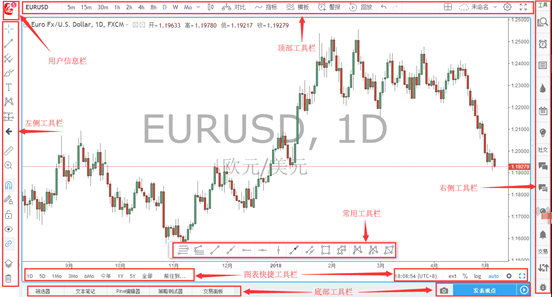
1.頂部工具列
圖表頂部工具列顯示當前圖表的商品名稱,使用者可以在頂部工具列選擇當前圖表的時間週期、圖表類型,為當前圖表添加指標、警報、指標範本。
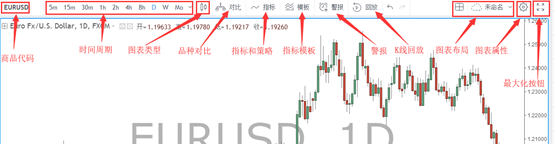
商品代碼欄——顯示圖表當前的商品,使用者也可以在商品代碼欄輸入自己要在圖表上顯示的商品;
時間週期——使用者可以為當前圖表選擇時間週期;
圖表類型——Tradingview一共提供了十一種圖表類型,可以通過點擊選擇。
品種對比——提供不同品種之間的對比功能;
指標和策略——使用者可以通過該按鈕為圖表添加指標和策略;
範本——用可以為當前圖表添加自訂範本;
警報——使用者可以為當前圖表添加警報;
K線重播——用戶可以通過K線重播功能進行複盤;
圖表佈局——使用者可以為當前圖表設置自訂圖表佈局;
圖表屬性——使用者可以通過圖表屬性設置圖表的各種顯示;
最大化按鈕——使用者可以將當前圖表設置為全屏顯示。
2.底部工具列
底部工具列左側提供篩選器,文本筆記、Pine編輯器、策略測試器、交易面板,右側提供圖表快照和觀點發表按鈕,包括文字觀點和視頻觀點。

篩選器——用戶可以在篩選器內篩選股票和外匯等,方便找出有價值的投資標的;
文本筆記——使用者可以為圖表或商品添加筆記,方便以後查閱;
Pine編輯器——用戶可以編寫自己的代碼,也可以查看系統的策略代碼;
策略測試器——用戶可以測試自己的策略效果;
交易面板——使用者可以進行類比或者實盤交易;
圖表快照——使用者可以快速獲取當前圖表的快照;
發表觀點——使用者可以發表公開或者私密文字觀點;
實盤觀點——使用者可以發表視頻觀點。
使用者使用底部工具列只需點擊工具按鈕即可。關於底部工具的使用方法,會在以後的文章中進行詳細說明。
3.左側工具列
左側工具列是TradingView的核心工具列,所有的繪圖工具都在左側工具列。使用者可以通過點開左側工具列,選擇自己需要的工具。
需要注意:使用者在選擇工具之前,使用者自己需要完全理解工具的原理,這裡不會向用戶解釋各種工具背後的原理。比如,選擇使用波浪工具,波浪理論原理使用者自己需要瞭解並掌握。同理,江恩理論、諧波形態等都需要使用者自己學習,TradingView只提供工具。
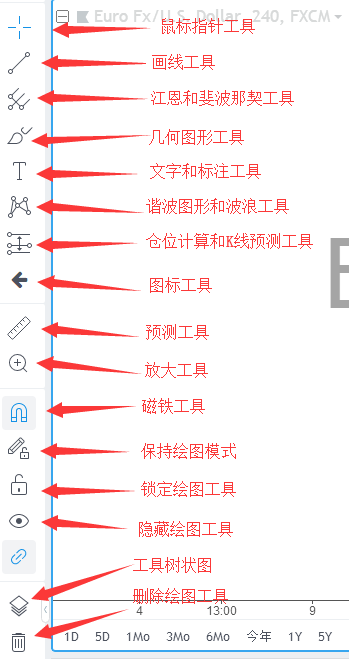
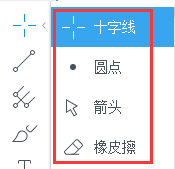
(1)滑鼠指標工具——顯示滑鼠在圖表上的顯示形式;
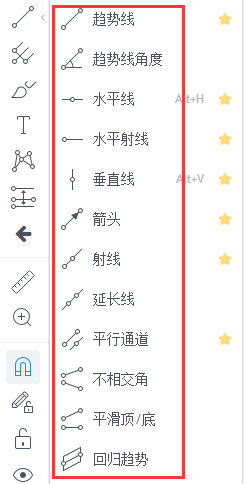
(2)畫線工具——提供各種類型的線型
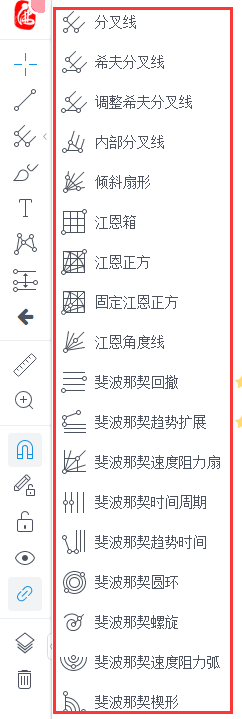
(3)江恩和斐波那契工具——提供各種斐波那契工具和江恩工具;
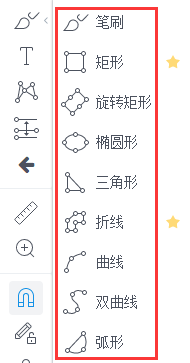
(4)筆刷和幾何圖形工具——提供各種幾何圖形;
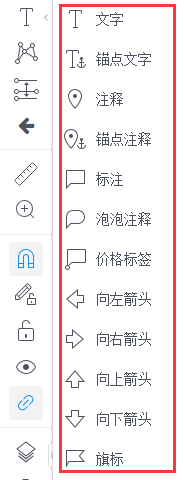
(5)文字和標注工具——提供各種類型的文字注釋工具;
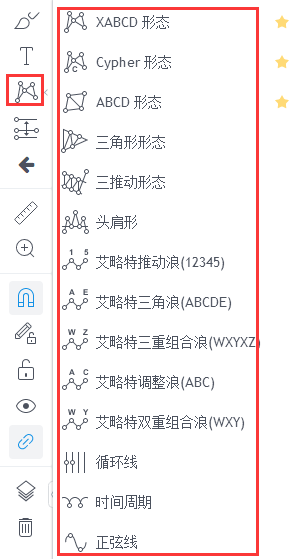
(6)諧波形態和波浪工具——提供諧波圖像的繪圖工具和波浪的繪圖工具,也包含經典圖形繪圖工具;
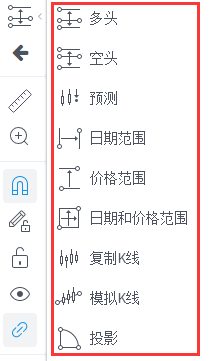
(7)倉位計算和預測工具——提供自動計算倉位和預測K線走勢工具;
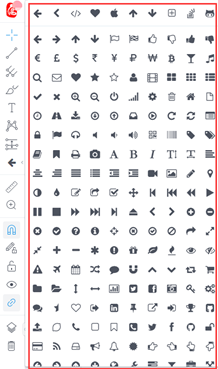
(8)圖示工具
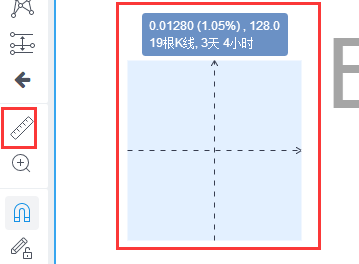
(9)測量工具
用戶可以快速測量K線的根數和價格運行的範圍和時間。
(10)放大工具
放大當前圖表的K線
(11)磁鐵工具
在使用其他繪圖工具時,更快速的抓住K線的開高低收。

(12)保持繪圖模式
該工具需要和其他繪圖工具結合使用。當選擇其他繪圖工具後,在選擇保持繪圖模式,則在繪圖時,無需再重複多次選擇繪圖工具,可以繼續繪圖。比如,選擇趨勢線工具後,點擊保持繪圖模式,則使用者可以在圖上畫完一個趨勢線後,再次點擊圖表繼續繪製趨勢線,無需再點擊趨勢線工具。這個工具的目的是為使用者節省選擇繪圖工具的時間。

(13)鎖定繪圖工具
鎖定繪圖工具後,圖表上的繪圖無法被編輯。點擊選擇繪圖後,在點擊鎖定繪圖工具,則 該繪圖被鎖定。
(14)隱藏所有繪圖工具
隱藏當前圖表的所有繪圖工具。
(15)同步繪圖工具
同步當前繪圖到所有圖表,包括不同時間週期和不同的佈局中。
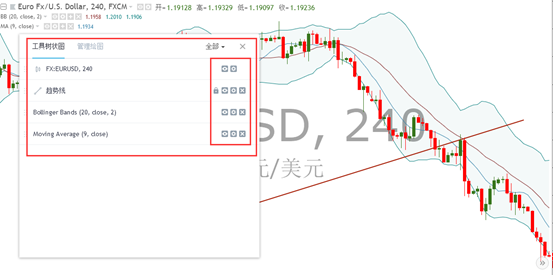
(16)顯示工具樹狀圖
顯示當前圖表上所有使用的各種工具和指標列表,可以對這些工具和指標進行編輯,包括,顯示、隱藏、刪除等。
(17)刪除工具
快速刪除當前圖表上所有的繪圖工具。
4.右側工具列
右側工具列顯示使用者比較常用的功能,TradingView的所有頁面都顯示該工具列。關於右側工具列的具體每項功能,也會在以後的文章中逐一說明。
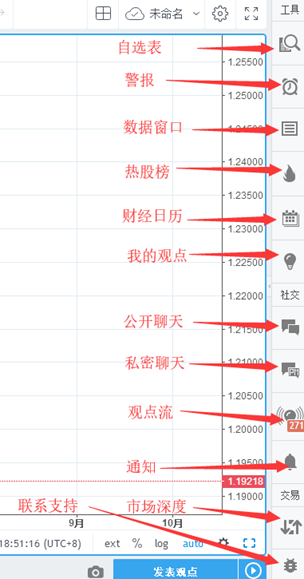
自選表——用戶可以收藏並保存自己常用的商品,同時查看商品的資訊;
警報——用戶可以設置和管理警報;
資料視窗——顯示當前價格和指標資料;
熱股榜——顯示本地股市的大致情況,使用者可以自訂;
財經日曆——顯示財經日曆和財報日曆;
我的觀點——顯示使用者發表的關於當前圖表頁面商品的觀點;
公開聊天——用戶可以創建公開聊天室並聊天;
私密聊天——用戶可以和其他用戶進行私密聊天;
觀點流——顯示關注使用者的發表的觀點;
通知——顯示關注使用者的各種更新通知;
市場深度——顯示市場深度,並可以進行下單交易;
聯繫支援——可以回饋關於當前頁面的問題。
5.圖表快捷列
圖表快捷列提供當前圖表設置的快捷工具,主要是顯示範圍選項、座標選項、座標屬性等。使用者可以通過快捷工具快速設置圖表,關於快捷工具的屬性在以後的文章中會對各功能進行詳細說明。
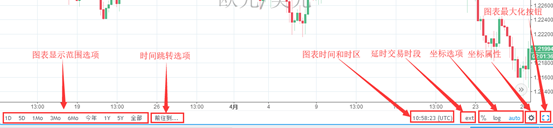
時間範圍選項——使用者可以快速為當前圖表設置時間顯示範圍,顯示所選定時間的所有運行情況;
時間跳轉選項——可以快速跳轉到某一時間點;
時間和時區——可以設置和顯示當前圖表的時間和時區;
延時交易時段——顯示圖表的延時交易時段;
座標選項——設置當前圖表的座標;
座標屬性——可以設置當前圖表的更多座標內容;
最大化按鈕——在多圖佈局時,用戶可以快速切換到最大化和到多圖佈局。
6.常用工具列
常用工具列是用戶在左側工具列選用的常用工具,常用工具列可以拖動到圖表的任何位置。常用工具列的所有工具都可以自訂,可以刪除並添加,也可以拖動更改順序。

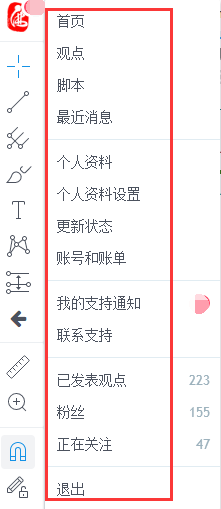
7.使用者資訊欄
使用者可以通過使用者資訊欄,從圖表頁面直接進入到自己的其他頁面。使用者只需點擊頭像即可彈出其他頁面入口。
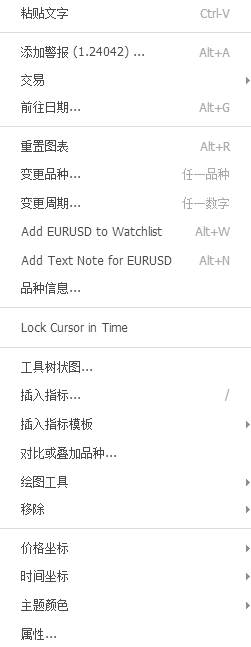
8.右鍵工具列
用戶可以通過點擊右鍵,在彈出功能表中的選擇中選擇操作。右鍵工具列是很多其他工具列工具的一種快捷方式。
 jacky
jacky相关文章
TradingView如何玩转加密货币?比特币交易必备技巧2025
用TradingView Pine Script赚翻!2025年最火的3个交易策略源码
TradingView 2025最新功能揭秘:交易者必知的5大升级!
EMA Crossover Buy/Sell Indicator 指标详解与实战案例
TradingView的交易竞赛活动:如何通过比赛提升交易技能
TradingView的实时数据延迟问题:用户讨论解决方案
TradingView的自定义指标共享:如何在社区中建立声誉
TradingView的交易策略回测优化:提高历史测试结果的可靠性
TradingView社区想法发布:如何利用社交功能提升交易见解
TradingView警报日志管理:优化通知策略以减少干扰
TradingView的API集成:开发者如何扩展平台功能
TradingView的屏幕共享直播:实时与交易社区互动的利器
TradingView的自定义时间框架:满足个性化分析需求的设置
TradingView的热图交互功能:动态分析市场板块表现
TradingView的股票筛选器高级设置:深度挖掘潜在投资机会
TradingView的交易面板定制:个性化交易界面的实用技巧
TradingView的实时回放模式:历史数据上的实时交易模拟
TradingView的多图表布局优化:同时分析不同时间框架的技巧
TradingView的Webhook功能:实现与外部平台的无缝自动化交易
TradingView的Pine Script社区脚本:探索用户自定义指标的宝库